어제 이어서 tkinter
https://076923.github.io/posts/Python-tkinter-8/
Python tkinter 강좌 : 제 8강 - Menu
Menu(메뉴)
076923.github.io
8강 Menu
import tkinter

window=tkinter.Tk()
window.title("test")
window.geometry("640x480+100+100")
window.resizable(False, False)

def close():
    window.quit()
    window.destroy()

menubar=tkinter.Menu(window)

menu_1=tkinter.Menu(menubar, tearoff=0)
menu_1.add_command(label="하위 메뉴 1-1")
menu_1.add_command(label="하위 메뉴 1-2")
menu_1.add_separator()
menu_1.add_command(label="하위 메뉴 1-3", command=close)
menubar.add_cascade(label="상위 메뉴 1", menu=menu_1)

menu_2=tkinter.Menu(menubar, tearoff=0, selectcolor="red")
menu_2.add_radiobutton(label="하위 메뉴 2-1", state="disabled")
menu_2.add_radiobutton(label="하위 메뉴 2-2")
menu_2.add_radiobutton(label="하위 메뉴 2-3")
menubar.add_cascade(label="상위 메뉴 2", menu=menu_2)

menu_3=tkinter.Menu(menubar, tearoff=0)
menu_3.add_checkbutton(label="하위 메뉴 3-1")
menu_3.add_checkbutton(label="하위 메뉴 3-2")
menubar.add_cascade(label="상위 메뉴 3", menu=menu_3)

window.config(menu=menubar)

window.mainloop()

print("Window Close")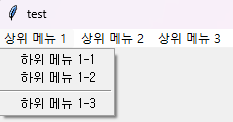
메뉴 이름=tkinter.Menu(윈도우 창)을 사용하여 해당 윈도우 창에 메뉴를 사용
상위 메뉴 이름=tkinter.Menu(메뉴 이름, 매개변수1, 매개변수2, 매개변수3, ...)을 사용하여 해당 메뉴창에 표시할 상위 메뉴의 속성을 설정
매개변수를 사용하여 상위 메뉴의 속성을 설정
window.quit()는 위젯이 유지된 채 window.mainloop() 이후의 코드를 실행(눈에 보이는 것만 삭제)
window.destroy()는 위젯을 파괴하고 window.mainloop() 이후의 코드를 실행(삭제)
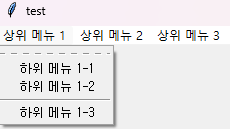
menu_1=tkinter.Menu(menubar, tearoff=1)tearoff 0->1
9강 Menubutton
import tkinter

window=tkinter.Tk()
window.title("test")
window.geometry("640x400+100+100")
window.resizable(False, False)

menubutton=tkinter.Menubutton(window,text="메뉴 메뉴 버튼", relief="raised", direction="right")# 버튼 방향 R
#메뉴버튼 : 클릭하면 메뉴 나타나는 버튼
menubutton.pack()

menu1=tkinter.Menu(menubutton, tearoff=0)
menu1.add_command(label="하위메뉴-1")
menu1.add_separator()
menu1.add_command(label="하위메뉴-2")
menu1.add_command(label="하위메뉴-3")

menubutton["menu"]=menu1
#menubutton 객체의 menu 속성에 menu 인스턴스 할당
#window.config(menu=menubar)
window.mainloop()
10강 pack
pack()이 선언된 순서대로 올라감
import tkinter

window=tkinter.Tk()
window.title("test")
window.geometry("640x400+100+100")
window.resizable(False, False)

b1=tkinter.Button(window, text="top")
b1_1=tkinter.Button(window, text="top-1")

b2=tkinter.Button(window, text="bottom")
b2_1=tkinter.Button(window, text="bottom-1")

b3=tkinter.Button(window, text="left")
b3_1=tkinter.Button(window, text="left-1")

b4=tkinter.Button(window, text="right")
b4_1=tkinter.Button(window, text="right-1")

b5=tkinter.Button(window, text="center", bg="white")

b1.pack(side="top")
b1_1.pack(side="top", fill="x")

b2.pack(side="bottom")
b2_1.pack(side="bottom", anchor="e")

b3.pack(side="left")
b3_1.pack(side="left", fill="y")

b4.pack(side="right")
b4_1.pack(side="right", anchor="s")

b5.pack(expand=True, fill="both")

window.mainloop()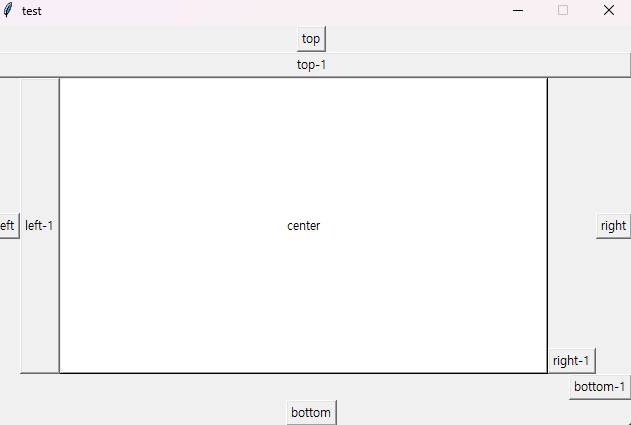
배치 순서 그대로 올라감
11강 grid
grid로 위젯 배치
import tkinter

window=tkinter.Tk()
window.title("test")
window.geometry("640x400+100+100")
window.resizable(False, False)

b1=tkinter.Button(window, text="(0, 0)")
b2=tkinter.Button(window, text="(0, 1)", width=20)
b3=tkinter.Button(window, text="(0, 2)")

b4=tkinter.Button(window, text="(1, 0)")
b5=tkinter.Button(window, text="(1, 1)")
b6=tkinter.Button(window, text="(1, 3)")

b7=tkinter.Button(window, text="(2, 1)")
b8=tkinter.Button(window, text="(2, 2)")
b9=tkinter.Button(window, text="(2, 4)")

b1.grid(row=0, column=0)
b2.grid(row=0, column=1)
b3.grid(row=0, column=2)

b4.grid(row=1, column=0, rowspan=2)
b5.grid(row=1, column=1, columnspan=3)
b6.grid(row=1, column=3)

b7.grid(row=2, column=1, sticky="w")
b8.grid(row=2, column=2)
b9.grid(row=2, column=99)

window.mainloop()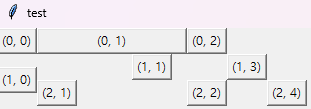
rowspan=2행 합치기 =>중앙정렬(1,0)
column=99큰 숫자를 주면 끝으로 자동 정렬
12강 위치배치 place
import tkinter

window=tkinter.Tk()
window.title("test")
window.geometry("640x400+100+100")
window.resizable(False, False)

b1=tkinter.Button(window, text="(50, 50)")
b2=tkinter.Button(window, text="(50, 100)")
b3=tkinter.Button(window, text="(100, 150)")
b4=tkinter.Button(window, text="(0, 200)")
b5=tkinter.Button(window, text="(0, 300)")
b6=tkinter.Button(window, text="(0, 300)")

b1.place(x=50, y=50)
b2.place(x=50, y=100, width=50, height=50) #width,height : 버튼 사이즈 지정
b3.place(x=100, y=150, bordermode="inside")
b4.place(x=0, y=200, relwidth=0.5) #부모창 크기에 대비한 위젯 사이즈
b5.place(x=0, y=300, relx=0.5) #창 전체 크기에 대한 상대 비율
b6.place(x=0, y=300, relx=0.5, anchor="s")

window.mainloop()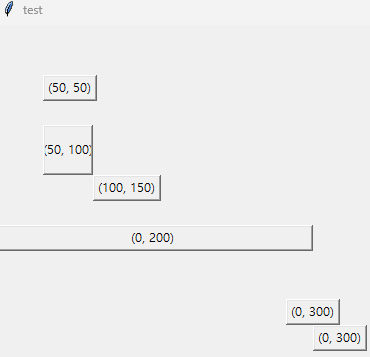
bordermode: 테두리 포함 여부
계산기 실습
import tkinter as tk

window = tk.Tk()
window.title("계산기")
window.geometry("300x350")
window.resizable(False, False)

expression = ""

def press(value):
    global expression
    expression += str(value)
    display_var.set(expression)

def calculate():
    global expression
    try:
        result = str(eval(expression))
        display_var.set(result)
        expression = result
    except:
        display_var.set("Error")
        expression = ""

def clear():
    global expression
    expression = ""
    display_var.set("")

display_var = tk.StringVar()

display = tk.Entry(
    window,
    textvariable=display_var,
    font=("Arial", 10),
    justify="right",
    bd=2,
    relief="solid",
)
display.pack(fill="both", ipadx=8, ipady=15, padx=10, pady=10)

btn_frame = tk.Frame(window)
btn_frame.pack(expand=True, fill="both")

buttons = [
    ("7", 0, 0), ("8", 0, 1), ("9", 0, 2), ("÷", 0, 3),
    ("4", 1, 0), ("5", 1, 1), ("6", 1, 2), ("×", 1, 3),
    ("1", 2, 0), ("2", 2, 1), ("3", 2, 2), ("–", 2, 3),
    ("0", 3, 0), ("",  3, 1), ("=", 3, 2), ("+", 3, 3),
]

for (text, row, col) in buttons:
    if text == "":
        continue
    elif text == "=":
        cmd = calculate
    else:
        cmd = lambda t=text: press(t)

    btn = tk.Button(
        btn_frame,
        text=text,
        font=("Arial", 10),
        command=cmd
    )
    btn.grid(row=row, column=col, sticky="nsew", padx=1, pady=1)

clear_btn = tk.Button(
    btn_frame,
    text="C",
    font=("Arial", 10),
    command=clear,
    anchor="e",
    padx=20
)

clear_btn.grid(row=4, column=0, columnspan=3, sticky="nsew", padx=(5, 40), pady=1)

for i in range(4):
    btn_frame.columnconfigure(i, weight=1)

for i in range(5):
    btn_frame.rowconfigure(i, weight=1)

window.mainloop()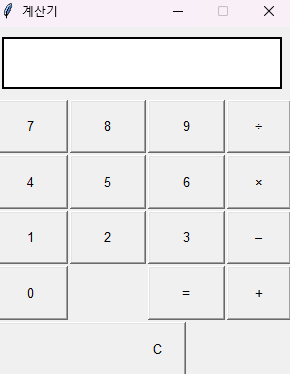
결과 출력 후 입력시 자동 clear
delete키 추가
import tkinter as tk

window = tk.Tk()
window.title("계산기")
window.geometry("300x350")
window.resizable(False, False)

expression = ""

operators = ["+", "–", "×", "÷"]

just_calculated = False

def press(value):
    global expression, just_calculated

    if just_calculated and value not in operators:
        expression = ""
        just_calculated = False

    if value in operators:
        if not expression:
            return
        if expression[-1] in operators:
            expression = expression[:-1]

    expression += str(value)
    display_var.set(expression)

def calculate():
    global expression, just_calculated
    try:
        expr = expression.replace("×", "*").replace("÷", "/").replace("–", "-")
        result = str(eval(expr))
        display_var.set(result)
        expression = result
        just_calculated = True
    except:
        display_var.set("Error")
        expression = ""
        just_calculated = False

def clear():
    global expression, just_calculated
    expression = ""
    display_var.set("")
    just_calculated = False

def delete():
    global expression, just_calculated

    if just_calculated:
        expression = ""
        display_var.set("")
        just_calculated = False
        return

    if expression:
        expression = expression[:-1]
        display_var.set(expression)

display_var = tk.StringVar()

display = tk.Entry(
    window,
    textvariable=display_var,
    font=("Arial", 10),
    justify="right",
    bd=2,
    relief="solid",
)
display.pack(fill="both", ipadx=8, ipady=15, padx=10, pady=10)

btn_frame = tk.Frame(window)
btn_frame.pack(expand=True, fill="both")

buttons = [
    ("7", 0, 0), ("8", 0, 1), ("9", 0, 2), ("÷", 0, 3),
    ("4", 1, 0), ("5", 1, 1), ("6", 1, 2), ("×", 1, 3),
    ("1", 2, 0), ("2", 2, 1), ("3", 2, 2), ("–", 2, 3),
    ("0", 3, 0), ("",  3, 1), ("=", 3, 2), ("+", 3, 3),
]

for (text, row, col) in buttons:
    if text == "":
        continue
    elif text == "=":
        cmd = calculate
    else:
        cmd = lambda t=text: press(t)

    btn = tk.Button(
        btn_frame,
        text=text,
        font=("Arial", 10),
        command=cmd
    )
    btn.grid(row=row, column=col, sticky="nsew", padx=1, pady=1)

clear_btn = tk.Button(
    btn_frame,
    text="C",
    font=("Arial", 10),
    command=clear,
    anchor="e",
    padx=20
)

delete_btn = tk.Button(
    btn_frame,
    text="◀",
    font=("Arial", 10),
    command=delete,
    padx=20
)

clear_btn.grid(row=4, column=0, columnspan=3, sticky="nsew", padx=(5, 40), pady=1)
delete_btn.grid(row=4, column=3, columnspan=2, sticky="nsew", padx=1, pady=1)

for i in range(4):
    btn_frame.columnconfigure(i, weight=1)

for i in range(5):
    btn_frame.rowconfigure(i, weight=1)

window.mainloop()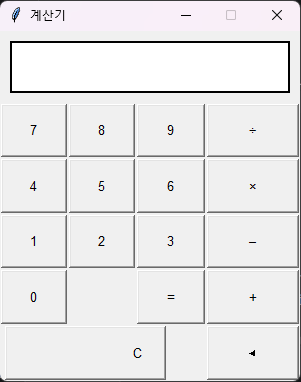
정답 코드
import tkinter as tk

window = tk.Tk()
entry=tk.Entry(window)
entry.grid(row=0,column=0, columnspan=4)

def button_click(t):
    current=entry.get()
    entry.delete(0, tk.END)
    entry.insert(0, current+str(t))
def calculate():
    try:
        result=eval(entry.get())
        entry.delete(0, tk.END)
        entry.insert(0, str(result))
    except:
        entry.delete(0, tk.END)
        entry.insert(0, 'Error')
def clear():
    entry.delete(0, tk.END)

buttons = [
    ("7", 1, 0), ("8", 1, 1), ("9", 1, 2), ("/", 1, 3),
    ("4", 2, 0), ("5", 2, 1), ("6", 2, 2), ("*", 2, 3),
    ("1", 3, 0), ("2", 3, 1), ("3", 3, 2), ("-", 3, 3),
    ("0", 4, 0), (".", 4, 1), ("+", 4, 2)]

for (text, r, c) in buttons:
    tk.Button(window, text=text, width=5, height=2, command=lambda t=text:button_click(t)).grid(row=r, column=c)

tk.Button(window, text="=", width=5, height=2, command=calculate).grid(row=4, column=3)
tk.Button(window, text="C", width=10, height=2, command=clear).grid(row=5, column=0, columnspan=4)

window.mainloop()
13강 Frame
Frame을 이용하여 다른 위젯들을 포함하기 위한 프레임을 생성할 수 있음
import tkinter

window=tkinter.Tk()
window.title("test")
window.geometry("640x400+100+100")
window.resizable(False, False)

frame1=tkinter.Frame(window, relief="solid", bd=2)
frame1.pack(side="left", fill="both", expand=True)

frame2=tkinter.Frame(window, relief="solid", bd=2)
frame2.pack(side="right", fill="both", expand=True)

button1=tkinter.Button(frame1, text="프레임1")
button1.pack(side="right")

button2=tkinter.Button(frame2, text="프레임2")
button2.pack(side="left")

window.mainloop()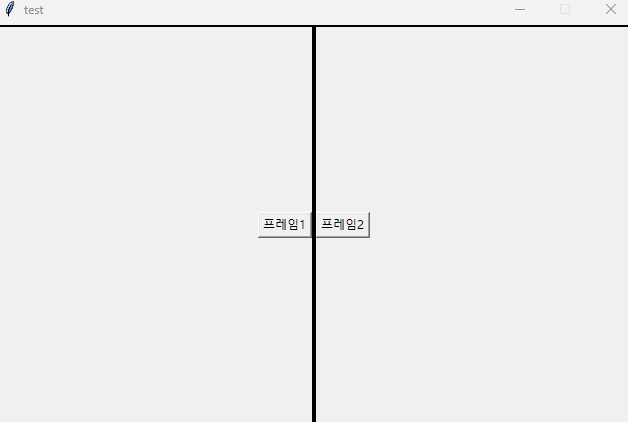
import tkinter

window=tkinter.Tk()
window.title("test")
window.geometry("640x400+100+100")
window.resizable(False, False)

frame1=tkinter.Frame(window, relief="solid", bd=2)
frame1.pack(side="left", fill="both", expand=True)

frame2=tkinter.Frame(window, relief="solid", bd=2)
frame2.pack(side="right", fill="both", expand=True)

button1=tkinter.Button(frame2, text="프레임1")
button1.pack(side="right")

button2=tkinter.Button(frame2, text="프레임2")
button2.pack(side="left")

window.mainloop()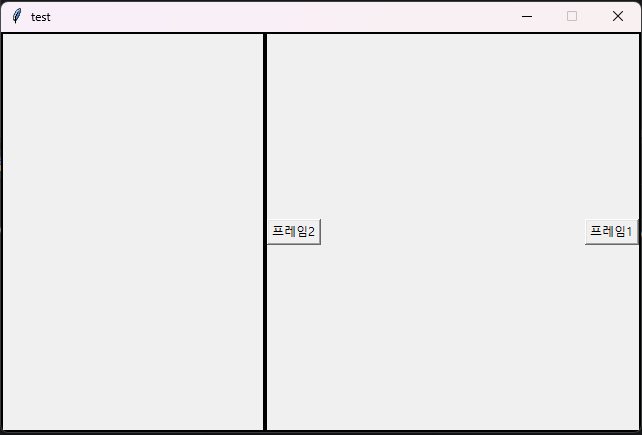
import tkinter

window=tkinter.Tk()
window.title("test")
window.geometry("640x400+100+100")
window.resizable(False, False)

frame1=tkinter.Frame(window, relief="solid", bd=2, width=500)
frame1.pack(side="left", fill="both", expand=True)

frame2=tkinter.Frame(window, relief="solid", bd=2)
frame2.pack(side="right", fill="both", expand=True)

# button1=tkinter.Button(frame1, text="프레임1")
# button1.pack(side="right")

button2=tkinter.Button(frame2, text="프레임2")
button2.pack(side="left")

window.mainloop()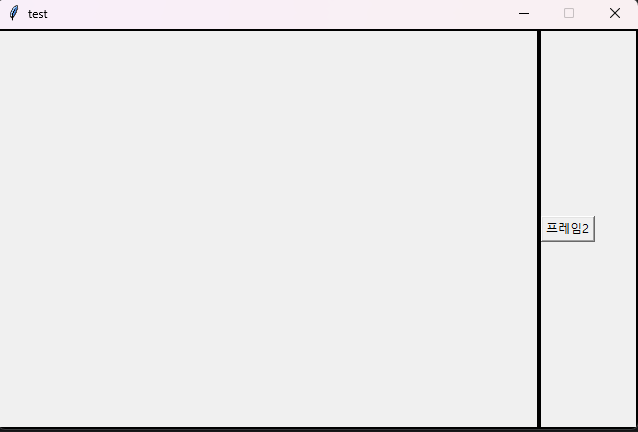
import tkinter

window=tkinter.Tk()
window.title("test")
window.geometry("640x400+100+100")
window.resizable(False, False)

frame1=tkinter.Frame(window, relief="solid", bd=2, width=500)
frame1.pack(side="left", fill="both", expand=True)

frame2=tkinter.Frame(window, relief="solid", bd=2)
frame2.pack(side="right", fill="both", expand=True)

frame3=tkinter.Frame(window, relief="solid", bd=2)
frame3.pack(side="right", fill="both", expand=True)

# button1=tkinter.Button(frame1, text="프레임1")
# button1.pack(side="right")
#
# button2=tkinter.Button(frame2, text="프레임2")
# button2.pack(side="left")

window.mainloop()
import tkinter

window=tkinter.Tk()
window.title("test")
window.geometry("640x400+100+100")
window.resizable(False, False)

frame1=tkinter.Frame(window, relief="solid", bd=2, width=500)
frame1.pack(side="left", fill="both", expand=True)

frame2=tkinter.Frame(window, relief="solid", bd=2)
frame2.pack(side="right", fill="both", expand=True)

frame3=tkinter.Frame(window, relief="solid", bd=2, width=20)
frame3.pack(side="right", fill="both", expand=True)
button1=tkinter.Button(frame1, text="프레임1")
button1.pack(side="right")

button2=tkinter.Button(frame2, text="프레임2")
button2.pack(side="left")

window.mainloop()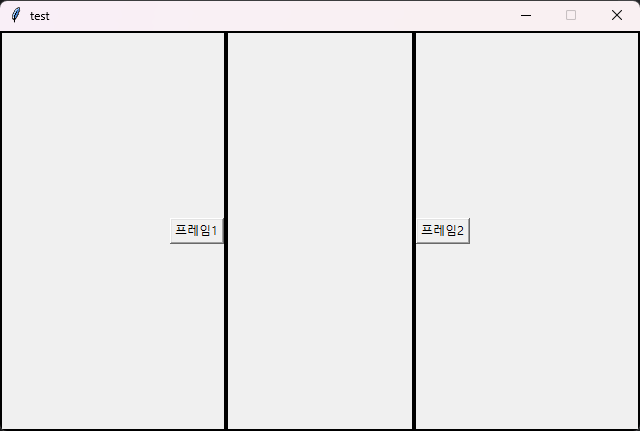
14강 Message
import tkinter

window=tkinter.Tk()
window.title("test")
window.geometry("640x400+100+100")
window.resizable(False, False)

message=tkinter.Message(window, text="메세지입니다.", width=100, relief="solid")
message.pack()

window.mainloop()
15강 Canvas
Canvas을 이용하여 선, 다각형, 원등을 그리기 위한 캔버스을 생성
import tkinter

window=tkinter.Tk()
window.title("test")
window.geometry("640x400+100+100")
window.resizable(False, False)

canvas=tkinter.Canvas(window, relief="solid", bd=2)

line=canvas.create_line(10, 10, 20, 20, 20, 130, 30, 140, fill="red")
polygon=canvas.create_polygon(50, 50, 170, 170, 100, 170, outline="yellow")
oval=canvas.create_oval(100, 200, 150, 250, fill="blue", width=3)
arc=canvas.create_arc(100, 100, 300, 300, start=0, extent=150, fill='red')

canvas.pack()

window.mainloop()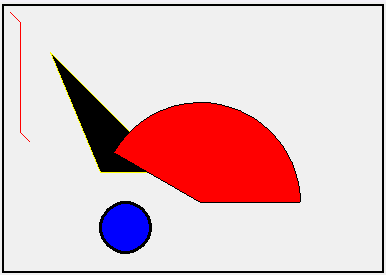
line=canvas.create_line(10, 10, 20, 20, 20, 130, 30, 140, fill="red")
polygon=canvas.create_polygon(50, 50, 170, 170, 100, 170, outline="yellow")
oval=canvas.create_oval(50, 50, 50, 50, fill="blue", width=3)
arc=canvas.create_arc(0, 0, 200, 200, start=90, extent=150, fill='red')
canvas=>나중에 로봇 이동 경로나 장애물 맵 만들 때 활용할지도
16강 Scrollbar
Scrollbar을 이용하여 위젯에 스크롤을 적용하기 위한 스크롤바를 생성
import tkinter

window=tkinter.Tk()
window.title("test")
window.geometry("640x400+100+100")
window.resizable(False, False)

frame=tkinter.Frame(window)

scrollbar=tkinter.Scrollbar(frame)
scrollbar.pack(side="right", fill="y")
#side는 부모 요소 기준 -> frame의 오른쪽에 붙인다.
#fill = y t축방향으로 꽉 채운다.

listbox=tkinter.Listbox(frame, yscrollcommand = scrollbar.set)
#scrollbar.set은 리스트박스를 움직이면 스크롤바 막대도 같이 연동
for line in range(1,1001):
   listbox.insert(line, str(line) + "/1000")
listbox.pack(side="left")#부모 frame의 좌측에 붙임

scrollbar["command"]=listbox.yview
#스크롤바 막대를 움직이려면 리스트 박스의 화면 y축을 움직여라

frame.pack()

window.mainloop()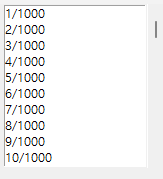
17강 Scale
Scale을 이용하여 값을 설정하기 위한 수치 조정 바를 생성
import tkinter

window=tkinter.Tk()
window.title("test")
window.geometry("640x400+100+100")
window.resizable(False, False)

def select(self):
    value="값 : "+str(scale.get())
    label.config(text=value)

var=tkinter.IntVar()#tkinter 정수 변수 생성


scale=tkinter.Scale(window, variable=var, command=select, orient="horizontal", showvalue=False, tickinterval=50, to=500, length=300)
scale.pack()

label=tkinter.Label(window, text="값 : 0")
label.pack()

window.mainloop()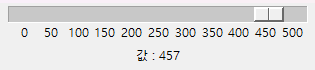
18강 Text
import tkinter

window=tkinter.Tk()
window.title("test")
window.geometry("640x400+100+100")
window.resizable(True, True)

text=tkinter.Text(window)

text.insert(tkinter.CURRENT, "안녕하세요.\n")#tkinter.CURRENT : 현재위치(포커스잡힌부분)
text.insert("current", "반습니다.")
text.insert(2.1, "갑")#2번째 줄에 1번째 인덱스

text.pack()

text.tag_add("강조", "1.0", "1.6")#첫번째 줄 0번째 글자부터 6번째 까지
text.tag_config("강조", background="yellow")#배경을 노란색
text.tag_remove("강조", "1.1", "1.2")#첫줄 1번째부터 2번째까지 삭제

window.mainloop()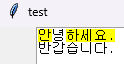
19강 LabelFrame
import tkinter

window = tkinter.Tk()
window.title("test")
window.geometry("640x400+100+100")
window.resizable(True, True)


def check():
   label.config(text=RadioVariety_1.get())


labelframe = tkinter.LabelFrame(window, text="플랫폼 선택")
labelframe.pack()

RadioVariety_1 = tkinter.StringVar()
RadioVariety_1.set("미선택")

radio1 = tkinter.Radiobutton(labelframe, text="Python", value="가능", variable=RadioVariety_1, command=check)
radio1.pack()
radio2 = tkinter.Radiobutton(labelframe, text="C/C++", value="부분 가능", variable=RadioVariety_1, command=check)
radio2.pack()
radio3 = tkinter.Radiobutton(labelframe, text="JSON", value="불가능", variable=RadioVariety_1, command=check)
radio3.pack()
label = tkinter.Label(labelframe, text="None")
label.pack()

window.mainloop()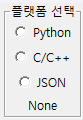
20강 PanedWindow
다른 위젯들을 포함하고 구역을 나눌 수 있는 내부 윈도우를 생성
import tkinter

window = tkinter.Tk()
window.title("test")
window.geometry("640x400+100+100")
window.resizable(True, True)

panedwindow1 = tkinter.PanedWindow(relief="raised", bd=2)
panedwindow1.pack(expand=True)

left = tkinter.Label(panedwindow1, text="내부윈도우-1 (좌측)")
panedwindow1.add(left)

panedwindow2 = tkinter.PanedWindow(panedwindow1, orient="vertical", relief="groove", bd=3)
panedwindow1.add(panedwindow2)

right = tkinter.Label(panedwindow1, text="내부윈도우-2 (우측)")
panedwindow1.add(right)

top = tkinter.Label(panedwindow2, text="내부윈도우-3 (상단)")
panedwindow2.add(top)

bottom = tkinter.Label(panedwindow2, text="내부윈도우-4 (하단)")
panedwindow2.add(bottom)

window.mainloop()
21강 Font
import tkinter
import tkinter.font

window=tkinter.Tk()
window.title("test")
window.geometry("640x400+100+100")
window.resizable(True, True)

font=tkinter.font.Font(family="맑은 고딕", size=20, slant="italic")

label=tkinter.Label(window, text="파이썬 3.6", font=font)
label.pack()

window.mainloop()
22강 PhotoImage
tkinter.PhotoImage(경로)을 사용하여 위젯에 표시할 이미지의 경로를 설정
import tkinter

window=tkinter.Tk()
window.title("test")
window.geometry("640x400+100+100")
window.resizable(True, True)

image=tkinter.PhotoImage(file="a.png")

label=tkinter.Label(window, image=image)
label.pack()

window.mainloop()
이미지 축소, 확대 추가
import tkinter

window=tkinter.Tk()
window.title("test")
window.geometry("2500x2000+100+100")
window.resizable(True, True)

image=tkinter.PhotoImage(file="output.png")#png/gif/pgm
#jpg, jpeg => PhotoImage로 import 불가, PIL 라이브러리로 jpg 불러올 수 있다.

# small_image=image.subsample(4, 4) #이미지 축소 힘수
# large_image=image.zoom(2, 2) #이미지 확대 함수
label=tkinter.Label(window, image=small_image)
label.pack()

window.mainloop()
23강 Bind
이벤트 실행, Bind를 이용하여 위젯들의 이벤트와 실행할 함수를 설정
import tkinter

window=tkinter.Tk()
window.title("test")
window.geometry("640x400+100+100")
window.resizable(True, True)

width=1

def drawing(event):
    print(event)
    if width>0: #양수라면
        x1=event.x-1 #event 매개변수에는 자동으로 마우스 이벤트 객체가 전달된다
        #event는 obj
        #x는 속성
        y1=event.y-1
        x2=event.x+1
        y2=event.y+1
        canvas.create_oval(x1, y1, x2, y2, fill="blue", width=width)

def scroll(event):
    global width
    if event.delta==120: #위로 굴릴 때
        width+=1
    if event.delta==-120: #아래로 굴릴 때
        width-=1
    label.config(text=str(width))

canvas=tkinter.Canvas(window, relief="solid", bd=2)
canvas.pack(expand=True, fill="both")
canvas.bind("<B1-Motion>", drawing) #drawing 함수는 event 매개변수를 요청하지만 절달하지 않음
canvas.bind("<MouseWheel>", scroll) #scroll 함수도 event 매개변수에 값을 요청하지만 전달하는 값 없음

label=tkinter.Label(window, text=str(width))
label.pack()

window.mainloop()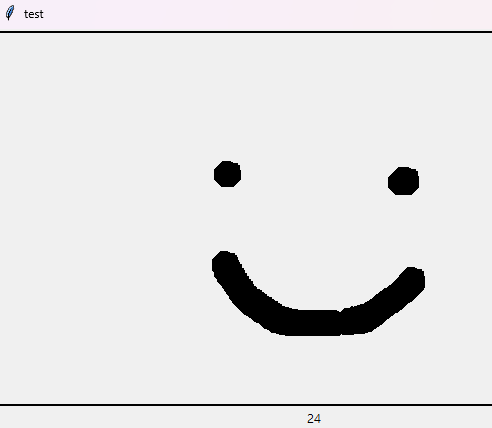
색상 추가 + 반전
import tkinter

window=tkinter.Tk()
window.title("test")
window.geometry("640x400+100+100")
window.resizable(True, True)

width=1
color='blue'

def change_color(event):
    global color
    if event.type =="2":
        color = "red"
    else:
        color = "blue"

def drawing(event):
    print(event)
    if width>0: #양수라면
        x1=event.x-1 #event 매개변수에는 자동으로 마우스 이벤트 객체가 전달된다
        #event는 obj
        #x는 속성
        y1=event.y-1
        x2=event.x+1
        y2=event.y+1
        canvas.create_oval(x1, y1, x2, y2, fill=color, width=width, outline=color, tags="paint")

def scroll(event):
    print(event)
    global width
    if event.delta==120: #위로 굴릴 때
        width+=1
    if event.delta==-120: #아래로 굴릴 때
        width-=1
    label.config(text=str(width))

def invert_canvas():
    items=canvas.find_withtag("paint")
    for item in items:
        current_fill=canvas.itemcget(item, 'fill')
        if current_fill=='blue':
            canvas.itemconfig(item,fill="red", outline="red")
        elif current_fill=='red':
            canvas.itemconfig(item,fill="blue", outline="blue")

canvas=tkinter.Canvas(window, relief="solid", bd=2)
canvas.pack(expand=True, fill="both")
canvas.bind("<B1-Motion>", drawing) #drawing 함수는 event 매개변수를 요청하지만 절달하지 않음
canvas.bind("<MouseWheel>", scroll) #scroll 함수도 event 매개변수에 값을 요청하지만 전달하는 값 없음
window.bind("<KeyPress-Up>", change_color)
window.bind("<KeyRelease-Up>", change_color)

btn_invert=tkinter.Button(window, text='반전', command=invert_canvas)
btn_invert.pack(side="left", padx=20)

label=tkinter.Label(window, text=str(width))
label.pack()

window.mainloop()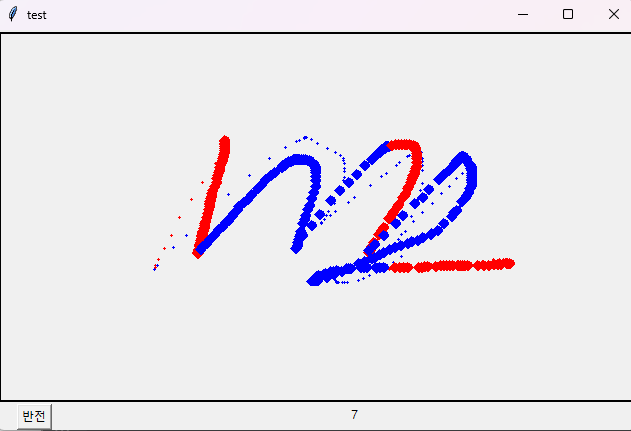
24강 Toplevel
Toplevel을 이용하여 다른 위젯들을 포함하는 외부 윈도우를 생성
import tkinter

window=tkinter.Tk()
window.title("test")
window.geometry("640x400+100+100")
window.resizable(False, False)

menubar=tkinter.Menu(window)

menu_1=tkinter.Menu(menubar, tearoff=0)
menu_1.add_command(label="하위 메뉴 1-1")
menu_1.add_command(label="하위 메뉴 1-2")
menu_1.add_separator()
menu_1.add_command(label="하위 메뉴 1-3")
menubar.add_cascade(label="상위 메뉴 1", menu=menu_1)

toplevel=tkinter.Toplevel(window, menu=menubar)
toplevel.geometry("320x200+820+100")

label=tkinter.Label(toplevel, text="test")
label.pack()

window.mainloop()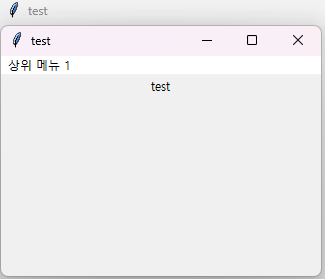
import tkinter

def open_new_window():
    toplevel=tkinter.Toplevel(window)
    toplevel.title("서브 창")
    toplevel.geometry("300x300")
    label=tkinter.Label(toplevel,text='버튼으로 생성한 서브 창')
    label.pack(pady=30)
    btn_close=tkinter.Button(toplevel, text='닫기', command=toplevel.destroy)
    btn_close.pack()

window = tkinter.Tk()
window.title("메인창 mainloop")
window.geometry("600x400")

btn_open=tkinter.Button(window, text="새 창 열기", command=open_new_window, width=10)
btn_open.pack()

window.mainloop()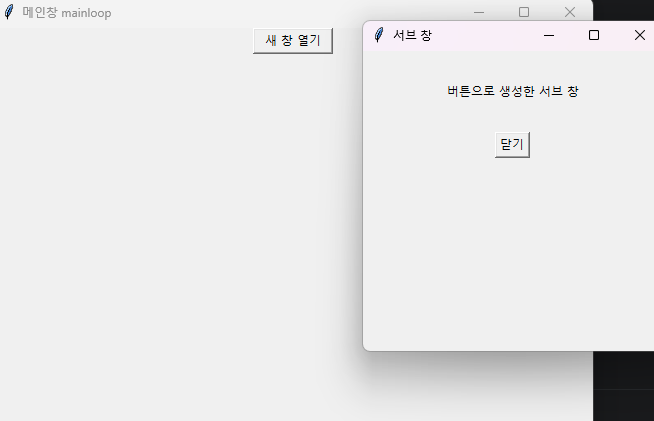
헤드리스 추가(창 최소, 최대, 닫기 제거)
def open_new_window():
    toplevel.overrideredirect(True) #헤드리스
25강 Spinbox
import tkinter

window=tkinter.Tk()
window.title("test")
window.geometry("640x400+100+100")
window.resizable(False, False)

label=tkinter.Label(window, text="숫자를 입력하세요.", height=3)
label.pack()

def value_check(self):
    label.config(text="숫자를 입력하세요.")
    valid = False
    if self.isdigit():
        if int(self) > 50 or int(self) < 0:
            return None
        valid = True
    elif self == '':
        valid = True
    return valid

def value_error(self):
    label.config(text=str(self) + "를 입력하셨습니다.\n올바른 값을 입력하세요.")

validate_command=(window.register(value_check), '%P') #파이썬 함수를 tkinter 시스템이 이해할 수 있는 명령어로 변환
invalid_command=(window.register(value_error), '%P') #'%P' 수정된 후의 값 의미하는 예약어

spinbox=tkinter.Spinbox(window, from_ = 0, to = 50, validate = 'all', validatecommand = validate_command, invalidcommand=invalid_command)
spinbox.pack()

window.mainloop()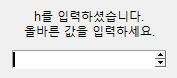
26강 ComboBox
import tkinter.ttk

window=tkinter.Tk()
window.title("test")
window.geometry("640x400+100+100")
window.resizable(False, False)

values=[str(i)+"번" for i in range(1, 101)]

combobox=tkinter.ttk.Combobox(window, height=15, values=values)
combobox.pack()

combobox.set("목록 선택")

window.mainloop()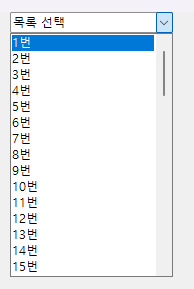
27강 Progressbar
Progressbar을 이용하여 현재 진행 상황을 표시
import tkinter.ttk

window=tkinter.Tk()
window.title("test")
window.geometry("640x400+100+100")
window.resizable(False, False)

progressbar=tkinter.ttk.Progressbar(window, maximum=100, mode="indeterminate")
progressbar.pack()

progressbar.start(50)

window.mainloop()
28강 Notebook
import tkinter.ttk

window=tkinter.Tk()
window.title("test")
window.geometry("640x400+100+100")
window.resizable(False, False)

notebook=tkinter.ttk.Notebook(window, width=300, height=300)
notebook.pack()

frame1=tkinter.Frame(window)
notebook.add(frame1, text="페이지1")

label1=tkinter.Label(frame1, text="페이지1의 내용")
label1.pack()

frame2=tkinter.Frame(window)
notebook.add(frame2, text="페이지2")

label2=tkinter.Label(frame2, text="페이지2의 내용")
label2.pack()

frame3=tkinter.Frame(window)
notebook.add(frame3, text="페이지4")

label3=tkinter.Label(frame3, text="페이지4의 내용")
label3.pack()

frame4=tkinter.Frame(window)
notebook.insert(2, frame4, text="페이지3")

label4=tkinter.Label(frame4, text="페이지3의 내용")
label4.pack()

window.mainloop()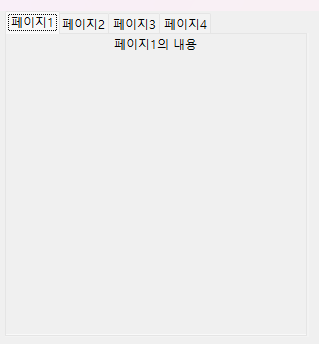
29강 Sizegrip
import tkinter.ttk

window=tkinter.Tk()
window.title("test")
window.geometry("640x400+100+100")
window.resizable(False, False)

def Drag(event):

    x=sizegrip.winfo_x()+event.x
    y=sizegrip.winfo_y()+event.y
    sz_width=sizegrip.winfo_reqwidth()
    sz_height=sizegrip.winfo_reqheight()

    text["width"]=x-sz_width
    text["height"]=y-sz_height

    if x >= sz_width and y >= sz_height and x < window.winfo_width() and y < window.winfo_height():
        text.place(x=0, y=0, width=x, height=y)
        sizegrip.place(x=x-sz_width, y=y-sz_height)

text=tkinter.Text(window)
text.place(x=0, y=0)

sizegrip=tkinter.ttk.Sizegrip(window)
sizegrip.place(x=text.winfo_reqwidth()-sizegrip.winfo_reqwidth() , y=text.winfo_reqheight()-sizegrip.winfo_reqheight() )
sizegrip.bind("<B1-Motion>", Drag)

window.mainloop()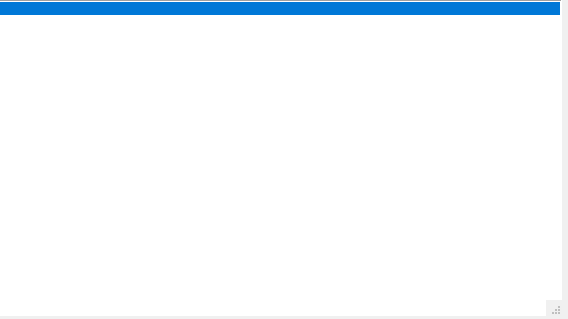
30강 TreeView
Treeview을 이용하여 행과 열로 구성된 표를 생성
import tkinter.ttk
#트리뷰는 표/테이블 표현하는 위젯 ttk에서 제공

window = tkinter.Tk()
window.title("test")
window.geometry("640x400+100+100")
window.resizable(False, False)

def cc(self):
    treeview.tag_configure("tag2", background="red")

treeview = tkinter.ttk.Treeview(window, columns=["one", "two"], displaycolumns=["two", "one"])
# 실제 데이터 순서와 상관없이 화면에는 two를 먼저 보여주고 그 뒤에 one을 보여주도록 순서 설정
treeview.pack()

treeview.column("#0", width=70)
treeview.heading("#0", text="num")

treeview.column("one", width=100, anchor="center")
treeview.heading("one", text="문자", anchor="e")

treeview.column("#2", width=100, anchor="w")
treeview.heading("two", text="ASCII", anchor="center")

treelist = [("A", 65), ("B", 66), ("C", 67), ("D", 68), ("E", 69)]

for i in range(len(treelist)):
    treeview.insert('', 'end', text=i, values=treelist[i], iid=str(i) + "번")

top = treeview.insert('', 'end', text=str(len(treelist)), iid="5번", tags="tag1")
top_mid1 = treeview.insert(top, 'end', text="5-2", values=["SOH", 1], iid="5번-1")
top_mid2 = treeview.insert(top, 0, text="5-1", values=["NUL", 0], iid="5번-0", tags="tag2")
top_mid3 = treeview.insert(top, 'end', text="5-3", values=["STX", 2], iid="5번-2", tags="tag2")

treeview.tag_bind("tag1", sequence="<<TreeviewSelect>>", callback=cc)

# <<TreeviewSelect>> tag1 트리 항목이 선택되면 cc를 호출
window.mainloop()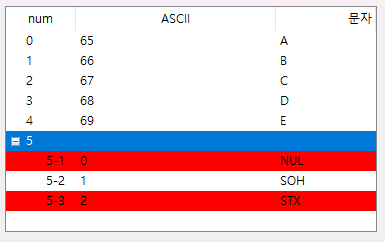
31강 Separator
import tkinter.ttk

window = tkinter.Tk()
window.title("test")
window.geometry("640x480+100+100")
window.resizable(False, False)

button1 = tkinter.Button(window, width=10, height=5, text="1번")
button1.grid(row=0, column=0)

button2 = tkinter.Button(window, width=10, height=5, text="2번")
button2.grid(row=0, column=2)

button3 = tkinter.Button(window, width=10, height=5, text="3번")
button3.grid(row=1, column=1)

button4 = tkinter.Button(window, width=10, height=5, text="4번")
button4.grid(row=2, column=0)

button5 = tkinter.Button(window, width=10, height=5, text="5번")
button5.grid(row=2, column=2)

s = tkinter.ttk.Separator(window, orient="vertical")
s.grid(row=0, column=1, sticky='ns')

s2 = tkinter.ttk.Separator(window, orient="horizontal")
s2.grid(row=1, column=2, sticky='ew')

s3 = tkinter.ttk.Separator(window, orient="vertical")
s3.grid(row=1, column=0, sticky='ns')

window.mainloop()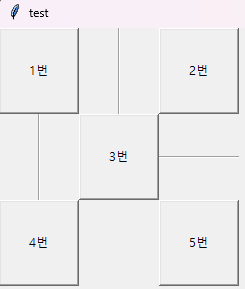
32강 OpenCV 적용은 나중에
33강 람다 함수 적용
import tkinter

window=tkinter.Tk()
window.title("test")
window.geometry("640x400+100+100")
window.resizable(True, True)

def command_args(argument1, argument2, argument3):
    global arg1
    arg1 = argument1 * 2
    print(argument1, argument2, argument3)

arg1 = 1
arg2 = "alpha"
arg3 = "beta"

button = tkinter.Button(window, width=25, height=10, text="버튼", command=lambda: command_args(arg1, arg2, arg3))
button.pack(expand=True, anchor="center")

window.mainloop()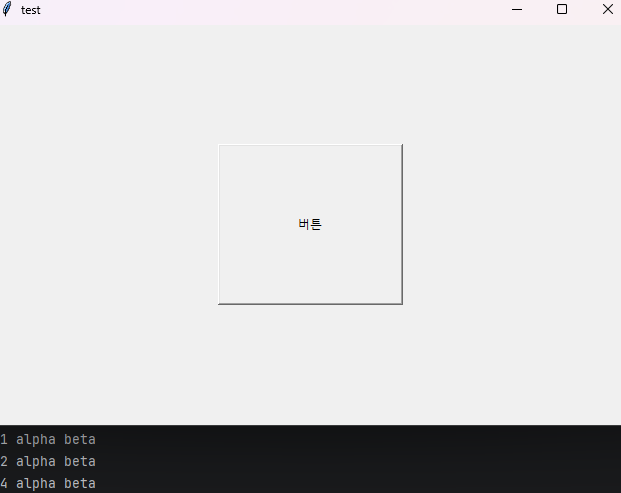
실습
1.파일 불러오기 기능(csv, excel 파일 지원)
2.데이터에 대한 전처리 수행 기능
-이상치 확인, 제거 (대체)
-결측치 확인, 제거(대체)
3.테이블 구조 시각화 확인 가능
4.검색 기능
5.복사본 생성 기능
6.파생변수 생성 기능(np.where / assign 활용)(UI에서 활용)
7.원본/복사본/파생변수 생성본 중 선택해서 시각화 기능
8.데이터 수정 기능
9.요약 통계 조회 기능
10.데이터 타입 변환 및 정렬기능
11.변수 상관분석 및 히트맵 출력 기능(seaborn)
12.특정 조건 필터링 및 추출
13.전처리 내역 로그 기록 기능
14.최종 결과물 내보내기 export 기능)csv or xlsx)형태로
(기준점은 조원과 협의)
(UI와 df 활용하는 것이 목적)
주제: 온라인 쇼핑몰
'로보테크AI' 카테고리의 다른 글
| 융합_로보테크 AI 자율주행 로봇 개발자 과정-26/01/19 (0) | 2026.01.19 |
|---|---|
| 융합_로보테크 AI 자율주행 로봇 개발자 과정-26/01/15 (0) | 2026.01.15 |
| 융합_로보테크 AI 자율주행 로봇 개발자 과정-26/01/13[Tkinter] (1) | 2026.01.13 |
| 융합_로보테크 AI 자율주행 로봇 개발자 과정-26/01/12 (0) | 2026.01.12 |
| 융합_로보테크 AI 자율주행 로봇 개발자 과정-26/01/09[데이터 분석] (0) | 2026.01.09 |